Setiap foto lama merupakan harta karun, sebuah potongan kenangan kita yang berisiko memudar seiring berjalannya waktu. Restorasi foto adalah cara ideal untuk menghidupkan kembali kenangan Anda, namun proses ini bisa jadi sulit. Dengan menggunakan alat yang tepat dan metode yang sesuai, kita dapat mengembalikan kualitas gambar yang telah rusak akibat usia dan perubahan yang dilakukan.
Gunakan Reimagine MyHeritage untuk memulihkan foto-foto lama
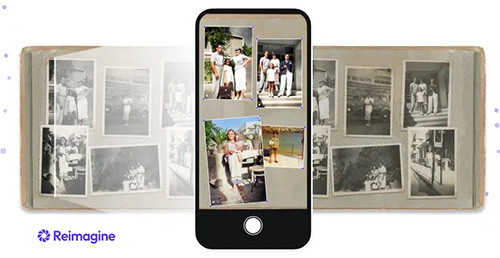
Mengedit foto lama pada dasarnya membutuhkan pengetahuan tentang fotografi dan perangkat lunak pengedit gambar. Namun, kini Anda dapat memulihkan foto-foto lama tanpa harus memiliki keterampilan tersebut berkat Reimagine oleh MyHeritage.
Reimagine mengintegrasikan kecerdasan buatan yang mampu memindai seluruh halaman album foto. Saat Anda mengirimkan foto ke sana, MyHeritage akan memulihkannya dan meningkatkan kualitasnya. Alat ini dapat menambahkan warna pada foto yang awalnya hitam-putih. Anda juga dapat merekam audio untuk menceritakan kisah di balik setiap foto.
Reimagine tersedia di Android dan iOS serta mendukung bahasa-bahasa berikut:
- Bahasa Inggris
- Bahasa Prancis
- Bahasa Jerman
- Bahasa Italia
- Bahasa Spanyol
- Bahasa Belanda
- Bahasa Denmark
- Bahasa Portugis (Brasil)
- Bahasa Swedia
- Bahasa Norwegia
- Bahasa Finlandia
Aplikasi pemulihan gambar ini juga dapat secara otomatis mendeteksi foto-foto individual dan memotongnya. Anda kemudian dapat menyimpannya dengan hati-hati atau membagikannya kepada anggota keluarga.
Proses penggunaan
- Unduh aplikasi Reimagine dan daftar atau masuk menggunakan akun MyHeritage Anda
- Tekan tombol “More” di bagian bawah layar beranda untuk memindai atau mengimpor foto Anda
- Kemudian tekan “Selesai” untuk mengakses gambar yang baru saja Anda pindai
- Gunakan fitur untuk mengubah warna dan menyempurnakan gambar
- Simpan foto setelah dilakukan modifikasi
Ulasan pengguna tentang Reimagine MyHeritage
Aplikasi Reimagine dari MyHeritage memikat pengguna dengan fitur-fitur inovatifnya dan meraih peringkat keseluruhan 4,9 dari 5 di Apple Store. Beberapa pengguna menghargai efisiensi aplikasi ini, terutama dalam memperbaiki foto hitam-putih lama. Pengguna lain menganggap aplikasi ini menyenangkan dan sangat berguna untuk memindai album. Selain itu, masalah koneksi dan kesulitan kecil dalam melakukan retouching gambar secara menyeluruh juga disebutkan, namun segera diperbaiki oleh pengembang.
Mengapa memulihkan foto-foto lama?
Foto-foto tua yang sudah menguning bukanlah sekadar gambar belaka. Foto-foto tersebut adalah saksi bisu atas sejarah kita, atas momen-momen masa lalu yang telah membentuk masa kini kita. Dengan merestorasi foto-foto tua, Anda dapat melestarikan warisan ini, yaitu ikatan dengan leluhur Anda serta peristiwa-peristiwa yang menandai kehidupan mereka.
Dengan memulihkan foto-foto lama Anda, Anda dapat, misalnya, menunjukkan momen-momen terbaik dari masa lalu Anda kepada orang-orang terkasih. Sebenarnya, ini adalah cara untuk mewariskan gambaran nyata tentang masa lalu kepada generasi mendatang. Hal ini memungkinkan mereka terhubung dengan akar mereka secara mendalam dan pribadi.
Memisahkan foto-foto lama dengan alat pengolahan gambar modern lainnya
Selain Reimagine dari MyHeritage, ada juga alat modern untuk memulihkan foto-foto lama.
Fotor
Fotor juga merupakan alat pemulihan foto daring untuk menghidupkan kembali kenangan. Alat ini memungkinkan Anda mendigitalkan foto-foto berharga Anda hanya dengan pemindaian sederhana. Berkat teknologi canggihnya yang didasarkan pada kecerdasan buatan, Fotor menawarkan solusi cepat dan efisien untuk memperbaiki dan menghidupkan kembali foto-foto tersebut.
Berikut adalah langkah-langkah yang perlu Anda ikuti untuk memanfaatkan alat ini secara maksimal:
- Buka situs web Fotor dan klik tombol tombol “Restore photo now”. Pilih dan impor foto yang ingin Anda perbaiki.
- Di menu sebelah kiri, klik alat “AI Enlarger”. Fotor kemudian akan secara otomatis memperbaiki dan mengoptimalkan gambar Anda dalam hitungan detik.
- Setelah proses pemulihan selesai, klik “Terapkan”.
- Anda kemudian dapat mengunduh gambar yang telah ditingkatkan dalam resolusi tinggi (300 dpi) dalam format JPG atau PNG.
PhotoWorks
Untuk memulihkan foto-foto lama Anda yang rusak akibat goresan atau retakan, PhotoWorks juga merupakan pilihan yang ideal. Tanpa harus menjadi seorang profesional di bidang fotografi, Anda dapat mengikuti langkah-langkah berikut untuk memulihkan gambar-gambar lama Anda dengan cepat.
- Pindai foto lama Anda dengan pemindai flatbed untuk mendapatkan salinan digital berkualitas tinggi. Jika Anda tidak memiliki pemindai, ambil foto tersebut dengan kamera atau ponsel pintar, lalu pindahkan ke komputer Anda.
- Unduh dan instal versi uji coba gratis PhotoWorks. Setelah terinstal, buka foto yang telah dipindai di dalam program tersebut.
- Jika foto Anda memiliki cacat (sudut yang robek atau terkelupas), gunakan alat “Crop” untuk menghilangkan area yang rusak tersebut.
- Untuk memperbaiki ketidaksempurnaan kecil, gunakan Correction Brush. Untuk sobekan yang lebih besar, gunakan Duplication Stamp.
- Untuk meningkatkan ketajaman detail, buka tab “Sharpness” dan sesuaikan penggeser kuantitas.
- Untuk menghidupkan kembali warna, tingkatkan saturasi, vibrance, dan kontras
Adobe Photoshop
Berkat beragam alat dan fiturnya, Adobe Photoshop Express sering dianggap sebagai alat terbaik untuk pemulihan foto. Alat ini tidak memerlukan keahlian khusus, tetapi dengan sedikit latihan, Anda dapat memulihkan foto-foto Anda dengan sukses.
- Mulailah dengan mendigitalkan foto lama Anda menggunakan pemindai untuk mendapatkan versi digital berkualitas tinggi.
- Jalankan Adobe Photoshop dan buka foto yang telah dipindai dengan memilih File > Buka.
- Gandakan lapisan asli agar salinan foto tetap utuh.
- Gunakan alat Corrector untuk memperbaiki ketidaksempurnaan kecil, bintik, atau goresan.
- Untuk area yang lebih rusak, gunakan alat duplikasi untuk memotong area yang rusak.
- Buka Image > Settings > Levels atau Curves untuk menyesuaikan kecerahan, kontras, dan warna.
- Gunakan filter Enhancement untuk meningkatkan ketajaman detail.
- Setelah Anda puas, simpan foto yang telah dipulihkan dengan memilih File > Simpan sebagai.
Selain Adobe Photoshop, program-program gratis lainnya seperti Gimp, Photofiltre, atau Picas menawarkan opsi pengeditan gambar yang mudah digunakan dan efektif.
Tips untuk menjaga kualitas foto yang telah dipulihkan
Penyimpanan
Setelah memulihkan foto-foto lama Anda, ingatlah untuk mencadangkannya dengan benar agar kualitasnya tetap terjaga. Untuk melakukannya, simpan foto-foto Anda secara online di Cloud atau di komputer Anda sehingga Anda dapat mencetaknya kapan saja. Setelah dicetak, pilihlah kotak logam atau karton, letakkan kertas bebas asam di antara setiap foto. Kotak-kotak ini dapat disimpan di lemari, laci, atau bahkan di bawah tempat tidur. Pastikan lokasi yang dipilih tidak terlalu panas, terlalu dingin, atau terlalu lembap.
Hindari tempat-tempat seperti loteng, ruang bawah tanah, atau garasi, yang rentan terhadap fluktuasi suhu dan kelembapan. Untuk pelestarian yang optimal, jangan gunakan wadah yang terbuat dari bahan daur ulang, seperti kotak sepatu, karena tidak akan menjaga foto-foto Anda dalam jangka panjang.
Perawatan foto yang telah direstorasi
Perawatan rutin terhadap foto-foto yang telah dipulihkan juga sama pentingnya. Gunakan label khusus pada foto Anda yang memungkinkan Anda memperbaiki kesalahan dengan mudah tanpa merusak gambar. Jika Anda ingin memajang foto-foto tersebut di ruang tamu atau kamar tidur, pertimbangkan untuk menggunakan bingkai foto digital. Selain itu, pastikan tangan Anda bersih dan kering saat memegang foto. Hal ini akan mencegah minyak atau kotoran menempel pada gambar.